|
|
[ Home ] [ Seitenende ]
|
|
|
|
Programmieren mit Micropython und
ESP32 „Python“-Programmieren als
echte Alternative zu „C/C++“ >>
Python ([ˈpʰaɪθn̩], [ˈpʰaɪθɑn], auf
Deutsch auch [ˈpʰyːtɔn]) ist eine
universelle, üblicherweise interpretierte höhere Programmiersprache.[4] Sie
hat den Anspruch, einen gut lesbaren, knappen Programmierstil zu fördern.[5] So
werden beispielsweise Blöcke nicht
durch geschweifte Klammern, sondern durch Einrückungen strukturiert. Wegen
seiner klaren und übersichtlichen Syntax gilt Python als einfach zu erlernen. Python unterstützt mehrere Programmierparadigmen, z. B. die objektorientierte,
die aspektorientierte und
die funktionale Programmierung. Ferner
bietet es eine dynamische Typisierung. Wie viele dynamische Sprachen wird Python oft
als Skriptsprache genutzt. Die Sprache weist
ein offenes, gemeinschaftsbasiertes Entwicklungsmodell auf, das durch die
gemeinnützige Python Software Foundation gestützt
wird, die de facto die Definition der Sprache in der Referenzumsetzung CPython pflegt.
<< (Quelle: Wikipedia) „Python“ ist tatsächlich eine leicht zu
erlernende Programmiersprache, die auf das lästige Setzen von geöffneten {
und schließenden, geschweiften Klammern } verzichtet und stattdessen das
Einrücken mittels „Tab“-Taste verwendet. Auch das OOP,
d.h. das Objekt orientierte Programmieren (neue, deutsche Rechtschreibung),
lässt sich, wenn man systematisch von der Funktion zur Klasse, von der Klasse
zum Objekt vorgeht, ganz gut verstehen und beherrschen. Dazu muss man wissen,
dass eine Funktion innerhalb einer Klasse zur Methode wird und, wenn man eine
Klasse einer Variablen zuordnet, dann wird das Ganze zum Objekt. Methoden haben Eigenschaften im Sinne von
Attributen und Objekte verfügen nicht nur über Attribute, sondern können auch
etwas bewerkstelligen. Und zwar mittels der Methoden, d.h. dem „gewusst wie“.
Das OOP hört sich also komplizierter an als es in Wirklichkeit ist. Dabei
muss man unterscheiden zwischen dem rein Handwerklichen der OOP und dem
logischen, teils theoretischen Verständnis der OOP. Deshalb sollte man als
Erstes das „Jonglieren“ mit Objekten bzw. den Objektvariablen, den Klassen
und Methoden rein handwerklich lernen und beherrschen, bevor man sich auf
mehr oder weniger theoretische Beispiele aus den Kapiteln von Lehrbüchern zum
OOP einlässt. Das nachfolgende Tutorial befasst sich im Teil
1 und 2 erst mal nur mit der „Python“-Programmierung und erst später mit der „Micropython“-Programmierung auf dem „Heltec WiFi Kit 32“-Mikrorechner.
Dabei handelt es sich bei Micropython um ein spezielles
Python, d.h. um ein speziell an die Hardware angepasstes Micropython mit der
Möglichkeit, zwei Taster, LEDs, ein kleines OLED-Display, analoge und
digitale Ein- und Ausgänge, PWM (=
Puls-Weiten-Modulation) usw. programmieren zu können. Hardwaremäßig kommt
dabei ein „ESP32“-Prozessor
mit einem 32-Bit-Betriebs- und Dateisystem zum Einsatz. Wenn Sie bereits über den kleinen „Heltec WiFi Kit 32“-Mikrorechner in der Größe einer schmalen Sonderbriefmarke
verfügen, diesen über das Micro-USB-Kabel an Ihren heimischen Desktop-PC angeschlossen
haben, sodass die kleine orangerote LED als Betriebsanzeige leuchtet und
die sogenannte „Thonny“-Micropython- und
Python-Entwicklungsumgebung installiert haben, dann können Sie
Ihren kleinen Mikrorechner sofort mit dem Programm „blink.py“
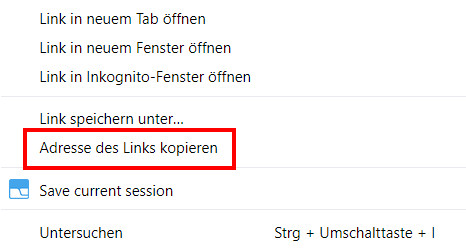
testen und ausprobieren. Positionieren Sie den Mauszeiger hier auf den blau markierten (Hyper-) Link „blink.py“,
klicken Sie dann mit der rechten Maustaste, sodass sich das kleine Kontextmenü-Fenster öffnet,
(Zum
Vergrößern bitte auf das Bild klicken!) und klicken Sie auf die Menüauswahl <Adresse des Links kopieren>,
sodass der blaue Link in
die (Windows-) Zwischenablage
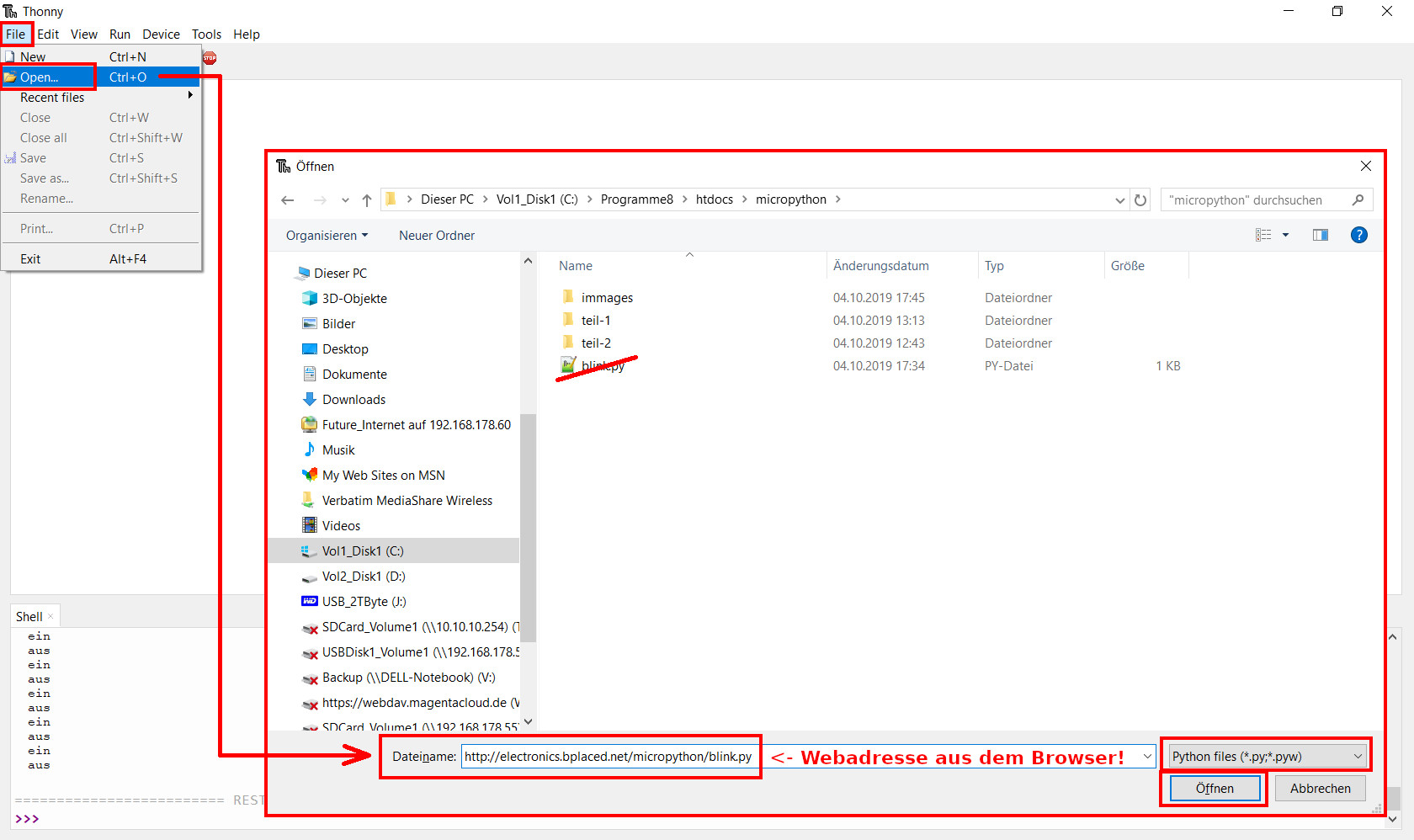
übernommen wird. Starten Sie die „Thonny“-Entwicklungsumgebung, klicken Sie oben in
der Menüleiste auf <File>, <Open>,
sodass sich das Dateimanager-Fenster von Thonny öffnet. Positionieren Sie den
Mauszeiger in das Eingabefeld „Dateiname“,
(Zum
Vergrößern bitte auf das Bild klicken!) betätigen Sie die rechte
Maustaste, klicken Sie im kleinen Kontextfenster
auf <Einfügen>,
sodass die Webadresse (=
Link) aus der (Windows-) Zwischenablage
in die Eingabezeile „Dateiname“ übernommen wird (siehe
Bild oben): http://electronics.bplaced.net/micropython/programme/blink.py
Klicken Sie abschließend auf
die Schaltfläche <Öffnen>, sodass das Programm „blink.py“
aus dem Internet vom Webserver heruntergeladen und auf dem „Heltec WiFi Kit 32“-Mikrorechner aufgespielt wird. Gestartet, d.h. ausgeführt,
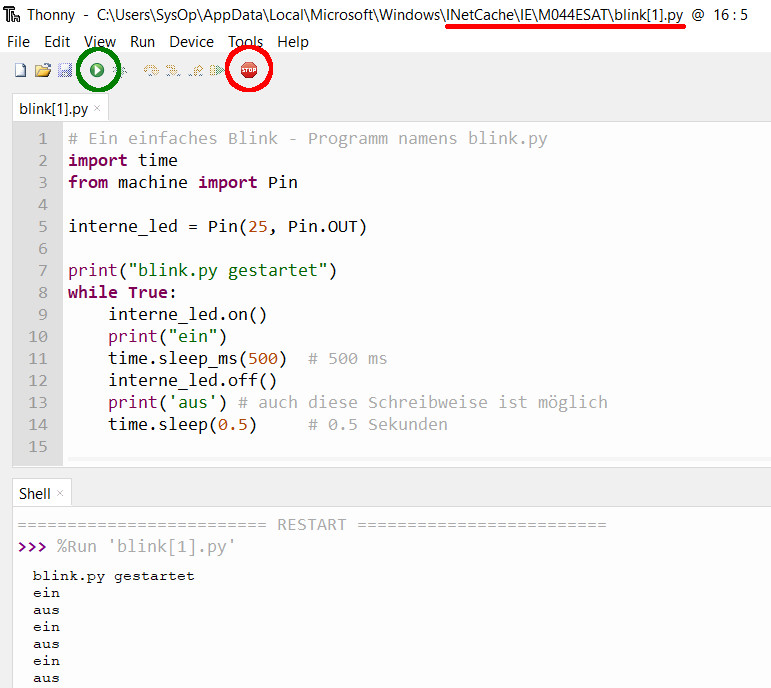
werden muss das kleine Micropython-Programm aber durch Mausklick auf den grünen „Play“-Startknopf:
(Zum
Vergrößern bitte auf das Bild klicken!) Beenden lässt sich das kleine
Micropython-Programm „blink.py“
nur, indem man oben in der Thonny-Menüleiste auf
das rote „Stop“-Schild klickt. Wie man im obenstehenden
Screenshot an dem rot
unterstrichenen Verzeichnispfad
erkennen kann, wurde das kleine Micropython-Programm
„blink.py“
tatsächlich aus dem Internet heruntergeladen und temporär im · Verzeichnispfad „..\INetCache\IE\M044ESAT\blink[1].py“ (=
Zwischenspeicher für heruntergeladene Internetseiten) gespeichert. In der Thonny-Menüleiste lässt sich dann das kleine Micropython-Programm „blink.py“ mittels <File>, <Save as>,
Datei-Verzeichnispfad, Dateiname auf die Festplatte des heimischen PCs abspeichern. Hier geht’s weiter zum „Micropython und ESP32“-Programmieren, Teil
1“
|
|
|
|
[ Home ] [ Seitenanfang ] |
|